
88code Desktop 环境自动配置工具 指南
1. 项目介绍
88code Desktop 是一款帮助开发者快速完成 AI 辅助开发工具配置的跨平台桌面应用。它专注于为 Claude Code、Codex、Droid 以及相关 VSCode 扩展提供一键式配置、备份与维护功能,避免手动修改多个配置文件带来的重复劳动与风险。
核心价值:通过自动配置完成 Base URL、API Key、环境变量及自定义模型设置,确保不同机器、不同操作系统下的配置结果一致且可追溯。 自动配置工具地址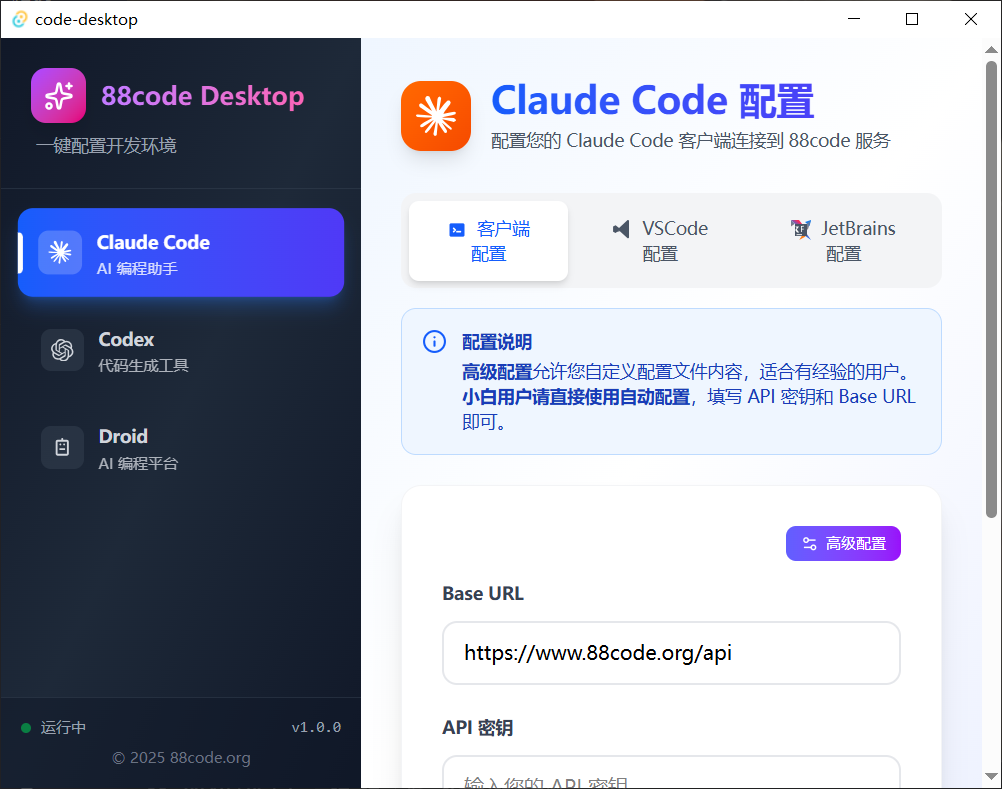
2. 技术与运行要求
可先尝试项目中release中以后的对应环境安装包,如果不可行,可尝试自己build。 直接运行已打包的桌面安装包时,无需以下开发环境;如果计划自行构建,请准备:
- Node.js 18+:建议使用官方安装包或 Node Version Manager(nvm)。安装后执行
corepack enable以获取 pnpm。 - Rust 工具链:通过
rustup安装最新稳定版 Rust,并确保已安装cargo。 - Tauri 平台依赖:
- Windows:Visual Studio Build Tools(包含 Desktop development with C++)
- macOS:Xcode Command Line Tools,运行
xcode-select --install - Linux:GTK3、WebKit2GTK、OpenGL、openssl 等,参见 Tauri 前置条件
- 包管理器:pnpm ≥ 8 或 Bun ≥ 1.1(二选一即可)
3. 功能矩阵
默认推荐使用“自动配置”模式,仅需填入 API Key 即可完成配置;“高级配置”适合熟悉 JSON/TOML 的用户进行自定义。
| 模块 | 主要功能 |
|---|---|
| Claude Code | 自动/高级配置,支持 Base URL、API Key 续写与备份 |
| Codex | 自动/高级配置写入环境变量和codex配置 |
| Droid | 自动/高级配置Droid,管理自定义模型列表 |
| VSCode 扩展 | 自动配置扩展所需文件 |
| 配置备份 | 首次操作前生成备份文件;各配置同目录 .bak 防止覆盖原始配置 |
4. 开发与构建流程
4.1 安装基础环境
- Node.js 18+:前往 nodejs.org 下载 LTS 安装包并完成安装,或使用 nvm:bash安装完 Node 后执行
# macOS/Linux curl -o- https://raw.githubusercontent.com/nvm-sh/nvm/v0.39.7/install.sh | bash nvm install 20 nvm use 20corepack enable以启用官方包管理代理。 - Rust Toolchain:使用官方安装脚本或 MSI 安装器:bashWindows 用户可下载 rustup-init.exe。完成后运行
# 所有平台通用脚本 curl --proto '=https' --tlsv1.2 -sSf https://sh.rustup.rs | shrustup update同步最新版本。 - Tauri 依赖:
- 这段是ai给的,环境不行的话百度一下或者问一下ai。
- Windows:安装 Visual Studio Build Tools,启用「Desktop development with C++」工作负载。
- macOS:安装 Xcode Command Line Tools:
xcode-select --install。 - Linux:安装 GTK3、WebKit2GTK、OpenSSL 等依赖,参考发行版指令或 Tauri 文档。
4.2 安装包管理器
pnpm 与 Bun 均可完成项目构建,选择其一即可。
- pnpmbash
corepack enable corepack prepare pnpm@latest --activate pnpm --version - Bun(推荐)powershell
# Windows PowerShell irm https://bun.sh/install.ps1 | iexbash重新打开终端后运行# macOS/Linux curl -fsSL https://bun.sh/install | bashbun --version验证安装。
4.3 安装依赖
bash
# 使用 pnpm
pnpm install

# 或使用 Bun
bun install
4.4 构建发行包
bash
# 使用 pnpm
pnpm tauri build

# 或使用 Bun
bun run tauri build
构建输出位于 dist/(前端静态资源)与 src-tauri/target/(各平台二进制包)。
4.5 构建常见问题
- 更新 Rust Toolchain:
rustup update - Windows 缺少构建依赖:确认已安装 Visual Studio Build Tools 并重启终端
- macOS 缺少命令行工具:
xcode-select --install - Linux 构建失败:确认已安装 WebKit2GTK、GTK3、OpenSSL,必要时查阅发行版 Wiki
5. 应用使用指南
- 通用流程:
- 启动 88code Desktop,选择左侧需要配置的模块。
- 填写 Base URL、API Key 或其他参数。
- 点击“自动配置”完成写入,或打开“高级配置”进行手动配置。
- 程序会在首次写入前创建备份,并在后续操作时保留已有字段。
- 查看右上角通知确认配置结果。
Claude Code:
- 默认 Base URL
https://www.88code.org/api - 写入
~/.claude/settings.json,保留原有自定义字段。
- 默认 Base URL
Codex:
- 管理
auth.json(凭证)与config.toml(服务配置)。 - 自动设置
key88=<密钥>为系统环境变量。
- 管理
Droid:
- 追加或更新
custom_models列表,默认提供 88code 官方模型:Sonnet 4.5 [88code]GPT-5-Codex [88code]GPT-5 [88code]
- 追加或更新
VSCode 扩展:
- 自动识别 VSCode/Insiders/VSCodium 配置目录。
- 为 Claude 与 Codex 扩展写入所需设置。
重启提示:
- Windows:配置环境变量后需重新打开终端。
- macOS/Linux:执行
source ~/.zshrc或重启终端。
6. 参考路径速查
- Claude Code:
~/.claude/settings.json - Codex:
~/.codex/auth.json、~/.codex/config.toml - Droid:
~/.droid/config.json - VSCode 配置:
- Windows:
%APPDATA%/Code/User/settings.json - macOS:
~/Library/Application Support/Code/User/settings.json - Linux:
~/.config/Code/User/settings.json
- Windows: