
Codex Windows使用指南
(一) 安装Node.js环境
Windows安装方法
方法一:官网下载(推荐)
- 打开浏览器访问
https://nodejs.org/ - 点击 "LTS" 版本进行下载(版本号要大于18,推荐长期支持版本)
- 下载完成后双击
.msi文件 - 按照安装向导完成安装,保持默认设置即可
方法二:使用包管理器
如果你安装了 Chocolatey 或 Scoop,可以使用命令行安装:
powershell
# 使用 Chocolatey
choco install nodejs
# 或使用 Scoop
scoop install nodejs
Windows 注意事项
- 建议使用 PowerShell 而不是 CMD
- 如果遇到权限问题,尝试以管理员身份运行
- 某些杀毒软件可能会误报,需要添加白名单
验证安装是否成功
安装完成后,打开 PowerShell 或 CMD,输入以下命令:
powershell
node --version
npm --version
如果显示版本号,说明安装成功了!
(二) 安装 Codex Cli
安装 Codex Cli
打开 PowerShell 或 CMD,运行以下命令:
全局安装 Codex
使用88code专属codex,带状态栏,其他没动
powershell
npm i -g @88code/codex --registry=https://registry.npmmirror.com安装官方codex,原汁原味的体验
powershell
npm i -g @openai/codex --registry=https://registry.npmmirror.com这个命令会从 npm 官方仓库下载并安装最新版本的 Codex。
验证
powershell
codex --version提示
- 建议使用 PowerShell 而不是 CMD,功能更强大
- 如果遇到权限问题,以管理员身份运行 PowerShell
配置 Codex 环境变量
使用教程网页右上角一键自动配置命令行版进行配置
or
使用教程网页右上角小白一键配置软件(桌面版)进行配置
使用编辑配置文件方式配置 Codex 环境变量
- 打开文件资源管理器,找到
C:\Users\你的用户名\.codex文件夹(如果没有则创建) 如图: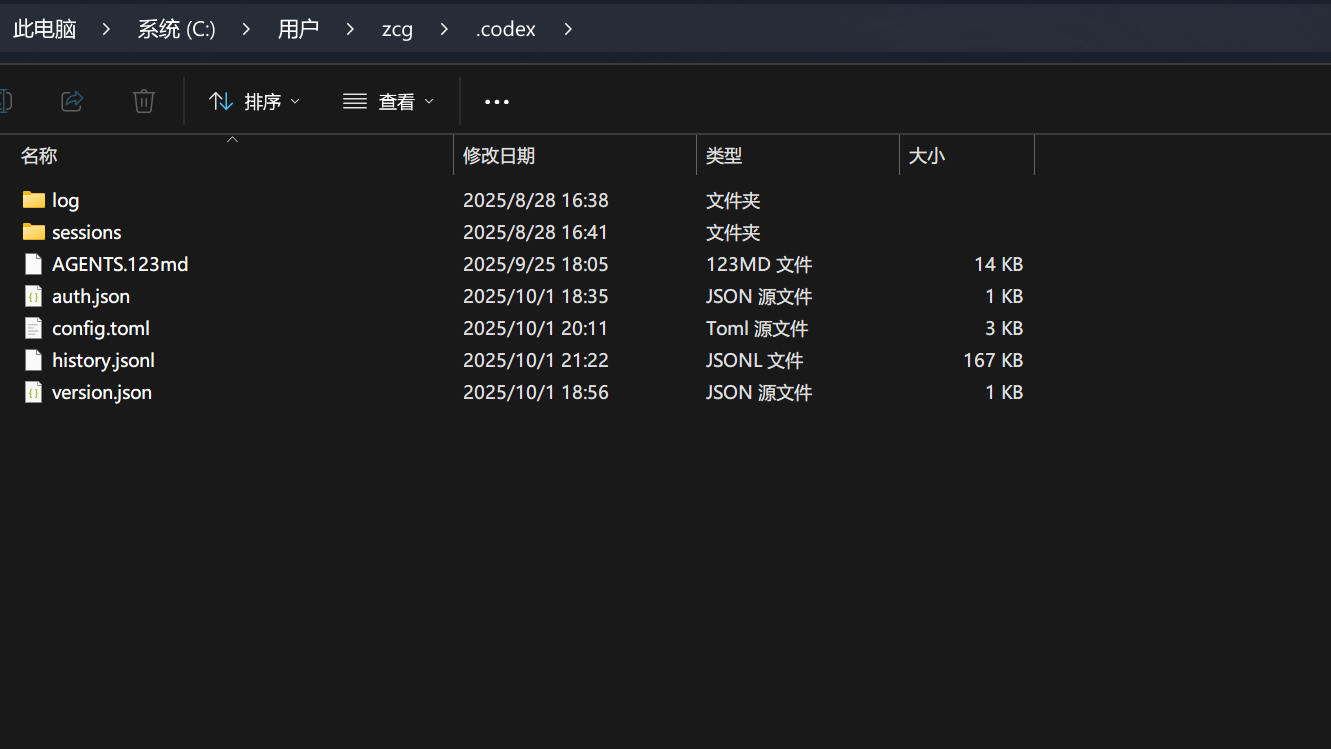 创建
创建config.toml,用Notepad打开,输入以下内容:
toml
disable_response_storage = true
model = "gpt-5.2"
model_reasoning_effort = "high"
model_provider = "88code"
sandbox_mode="danger-full-access"
windows_wsl_setup_acknowledged = true
base_instructions = "Always prefer built-in tools (read_file, list_dir, grep_files) over shell commands for file operations."
[experimental]
use_freeform_apply_patch = true
use_unified_exec_tool = true

[features]
apply_patch_freeform = true
ghost_commit = true
plan_tool = true
rmcp_client = true
streamable_shell = false
unified_exec = false
view_image_tool = true
web_search_request = true
enable_experimental_windows_sandbox = true
experimental_sandbox_command_assessment = true
parallel = true

[model_providers.88code]
base_url = "https://www.88code.ai/openai/v1"
name = "88code"
requires_openai_auth = true
wire_api = "responses"

[sandbox_workspace_write]
network_access = true- 创建
auth.json文件,在文件添加以下内容:
json
{
  "OPENAI_API_KEY": "88_xxx"
}
如果你使用支持 OpenAI API 的工具(如 Codex),需要设置以下环境变量:
PowerShell 设置方法
在 PowerShell 中运行以下命令:
powershell
$env:OPENAI_BASE_URL = "https://88code.org/openai/v1"
$env:OPENAI_API_KEY = "你的API密钥"
使用你的 88code API 密钥,格式如 88_xxxxxxxxxx, 使用与 Claude Code 相同的 API 密钥即可。
PowerShell 永久设置(用户级)
在 PowerShell 中运行以下命令:
powershell
# 设置用户级环境变量(永久生效)
[System.Environment]::SetEnvironmentVariable("OPENAI_BASE_URL", "https://88code.org/openai/v1", [System.EnvironmentVariableTarget]::User)
[System.Environment]::SetEnvironmentVariable("OPENAI_API_KEY", "你的API密钥", [System.EnvironmentVariableTarget]::User)
设置后需要重新打开 PowerShell 窗口才能生效。
验证 Codex 环境变量
在 PowerShell 中验证:
powershell
echo $env:OPENAI_BASE_URL
echo $env:OPENAI_API_KEY
(三) 开始使用 Codex
启动 Codex
配置完成后,在 PowerShell 或 CMD 中输入以下命令启动 Codex:
powershell
codex首次启动时,Codex 会进行初始化配置。
基本使用
- 交互模式:直接输入
codex进入交互式对话 - 指定项目:在项目目录下运行
codex,Codex 会自动识别项目上下文 - 退出程序:输入
exit或按Ctrl+C退出
(四) 常见问题解决
1. 命令未找到错误
问题:运行 codex 时提示 "不是内部或外部命令"
解决方法:
powershell
# 检查 npm 全局安装路径
npm config get prefix

# 确保该路径在 PATH 中
$env:Path

# 如果不在,添加到系统环境变量
# 打开系统环境变量设置,将 npm 全局路径添加到 Path 中
# 默认路径通常是:C:\Users\你的用户名\AppData\Roaming\npm
2. 权限问题
问题:安装时提示权限不足
解决方法:
powershell
# 以管理员身份运行 PowerShell
# 右键点击 PowerShell 图标,选择"以管理员身份运行"

# 然后重新安装
npm install -g @openai/codex
3. API 连接失败
问题:Codex 无法连接到 API 服务
解决方法:
powershell
# 检查环境变量是否正确设置
echo $env:OPENAI_BASE_URL
echo $env:OPENAI_API_KEY

# 测试网络连接
Test-NetConnection -ComputerName 88code.org -Port 443

# 重新设置环境变量
$env:OPENAI_BASE_URL = "https://88code.org/openai/v1"
$env:OPENAI_API_KEY = "你的API密钥"
4. 更新 Codex
问题:如何更新到最新版本
解决方法:
powershell
# 更新 Codex(推荐使用国内镜像)
npm i -g @openai/codex --registry=https://registry.npmmirror.com

# 或者重新安装
npm install -g @openai/codex
5. Node.js 版本过低
问题:提示 Node.js 版本不兼容
解决方法:
powershell
# 检查当前版本
node --version

# 从官网下载最新的 LTS 版本(需要 18 或更高版本)
# 访问 https://nodejs.org/ 下载安装
6. 防火墙或杀毒软件拦截
问题:安装或运行时被防火墙拦截
解决方法:
- 将 Node.js 和 npm 添加到防火墙白名单
- 临时关闭杀毒软件进行安装
- 检查企业网络策略是否允许访问 npm 仓库